
Pour qui
Équipes, managers et fonctions support qui utilisent Microsoft 365 et veulent adapter Copilot à leurs tâches, leurs accès et leurs règles internes.
Adapter Microsoft 365 Copilot aux cas autorisés de l’équipe pour préparer, produire et vérifier des contenus dans Outlook, Teams, Word, PowerPoint et Excel.
S’orienter sans se tromper
Équipes, managers et fonctions support qui utilisent Microsoft 365 et veulent adapter Copilot à leurs tâches, leurs accès et leurs règles internes.
Aucun prérequis technique ; préparer des cas de travail autorisés et disposer des accès Microsoft 365 validés par l’organisation.
Votre organisation utilise Microsoft 365 et veut cadrer l’adoption de Copilot.
Voir aussi : Gemini pour Google WorkspaceCompétences observables
Une progression lisible
Deux journées alternant cadrage de l’environnement, démonstrations courtes, ateliers sur les cas de l’équipe, contrôles et mise en commun.
distinguer Copilot Chat de Microsoft 365 Copilot puis choisir un usage compatible avec les accès réellement disponibles
conversation, données de travail, Microsoft Graph, droits existants, objectif, contexte, attentes et source de référence
cadrer une tâche avec la méthode objectif, contexte, attentes et source, puis préciser les informations à ne pas utiliser
fiche de cadrage et tableau besoin-accès-source-contrôle
le participant sait expliquer quel environnement il utilise, quelles sources sont autorisées et quel résultat devra être vérifié
les fonctions accessibles dépendent notamment du compte, de la configuration, des licences et des règles de l’organisation ; elles doivent être contrôlées avant l’exercice
préparer un message, une synthèse ou un suivi à partir d’éléments autorisés provenant d’Outlook ou de Teams
destinataire, fil de discussion, réunion, décision, tâche, ton, information manquante et source
produire un compte rendu et un email de suivi en séparant faits, décisions, actions et points à confirmer
modèle de synthèse, message relu et checklist de contrôle
chaque décision et chaque action peuvent être reliées aux éléments fournis, tandis que les absences ou ambiguïtés sont signalées
une synthèse peut omettre, confondre ou attribuer à tort une information ; le participant doit relire les échanges et valider les destinataires avant tout envoi
transformer une source validée en document Word puis en trame PowerPoint adaptée à un public défini
plan, hiérarchie, fidélité, reformulation, message clé, preuve, note de présentation et charte
préparer deux formats à partir du même dossier d’exercice et relever les choix de structure
document annoté, trame de présentation et grille de fidélité aux sources
les deux supports respectent l’objectif, le destinataire et les informations de départ, avec les points à vérifier clairement marqués
une mise en forme convaincante ne garantit ni l’exactitude du fond, ni le respect automatique de la charte, des droits d’auteur ou des règles d’accessibilité
interroger un tableau d’exercice, contrôler les calculs proposés et préparer une explication compréhensible des résultats
plage structurée, type de donnée, formule, filtre, agrégation, comparaison, valeur manquante et hypothèse
formuler une question précise, comparer la réponse au fichier et documenter les corrections nécessaires
tableau annoté, contrôles de calcul et note d’interprétation
le participant peut reproduire les calculs essentiels, repérer une donnée incohérente et distinguer constat, hypothèse et conclusion
Copilot peut proposer une formule, une interprétation ou une visualisation inadaptée ; la qualité du tableau et la vérification humaine restent déterminantes
définir qui peut utiliser quelles informations, pour quelle tâche et avec quel contrôle avant diffusion ou décision
Microsoft Graph, droits existants, moindre privilège, permission, partage, donnée sensible, propriétaire, validation et revue périodique
cartographier un usage, ses sources, ses permissions, son responsable et son point de validation humaine
matrice usage-source-droit-validation et charte courte d’équipe
chaque usage possède un propriétaire, des sources autorisées, un contrôle des permissions et une décision humaine clairement placée
Microsoft 365 Copilot ne corrige pas des droits trop larges et ne remplace pas les revues de sécurité, de conformité, de protection des données ou de métier propres à l’organisation
Cette formation s’adresse aux équipes qui travaillent déjà dans Microsoft 365 et veulent adopter Copilot sans confondre les environnements, les accès ou les sources. Les ateliers sont adaptés à leurs cas autorisés et conviennent aux débutants comme aux utilisateurs qui souhaitent harmoniser leurs pratiques.
Selon les besoins préparés avec l’organisation : produire un suivi dans Outlook ou Teams, transformer une source autorisée en document Word ou en présentation PowerPoint, explorer un tableau Excel et vérifier les droits associés à un usage d’équipe.
Ce parcours Entreprises de deux jours relie chaque production de l’équipe à une source, à des permissions et à une validation humaine. Il va plus loin qu’une prise en main courte de Copilot : les exercices sont personnalisés selon les accès réellement disponibles et les règles de l’organisation, sans présenter une fonction comme universelle.
Du cadrage au transfert
Nous recueillons vos objectifs, le niveau du groupe, les outils disponibles et les exemples de tâches autorisées à travailler.
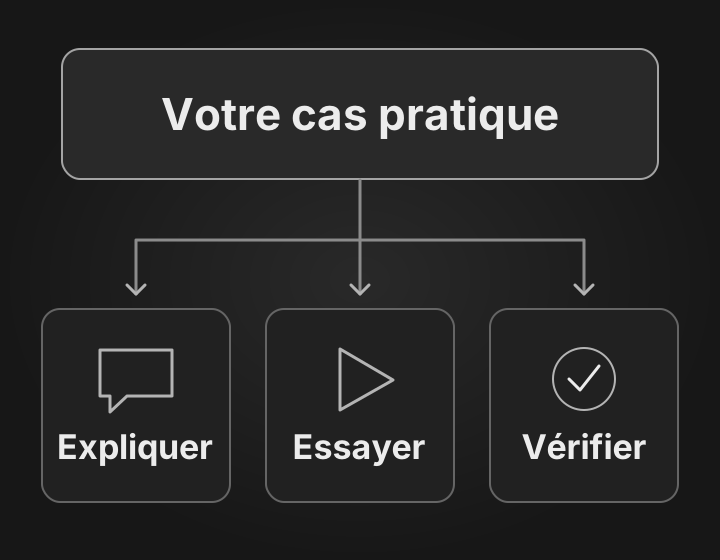
Démonstrations sur des supports autorisés, pratique personnalisée par application, comparaison aux sources et revue collective.
Canevas objectif-contexte-attentes-source, modèles Outlook et Teams, supports Word ou PowerPoint, contrôles Excel et matrice de gouvernance.
Tout savoir avant le devis
Repère de confiance : Programme conçu et animé par Ayoub Kahouadji. Programme mis à jour le 14 juillet 2026 par Ayoub Kahouadji.
Réponses avant de vous engager
Le niveau annoncé est « Débutant à intermédiaire ». Aucun prérequis technique ; préparer des cas de travail autorisés et disposer des accès Microsoft 365 validés par l’organisation.
Copilot Chat et Microsoft 365 Copilot lorsque les accès et les fonctions nécessaires sont disponibles, avec des supports d’exercice autorisés. Ordinateur connecté et environnement Microsoft 365 configuré selon les règles de l’organisation. Les accès nécessaires sont confirmés pendant le cadrage.
Oui lorsque leur utilisation est autorisée. Les informations sensibles ou confidentielles doivent être retirées ou remplacées par des données d’exercice. Ateliers personnalisés sur les cas autorisés de l’équipe : cadrage d’une demande, synthèse Outlook ou Teams, support Word ou PowerPoint, analyse contrôlée dans Excel et cartographie des permissions.
Le format prévu est : Présentiel, distanciel ou hybride. Les modalités exactes sont précisées dans la proposition.
Démonstrations sur des supports autorisés, pratique personnalisée par application, comparaison aux sources et revue collective. Le cadrage tient compte du public, du niveau et des tâches autorisées que vous souhaitez travailler.
Continuer ou comparer