
Pour qui
Équipes qui utilisent Google Workspace et veulent construire des usages de Gemini adaptés à leurs tâches, leurs accès et leurs règles internes.
Utiliser Gemini dans Google Workspace sur des cas autorisés de l’équipe, de la préparation des contenus jusqu’à leur vérification et leur réutilisation.
S’orienter sans se tromper
Équipes qui utilisent Google Workspace et veulent construire des usages de Gemini adaptés à leurs tâches, leurs accès et leurs règles internes.
Aucun prérequis technique ; disposer d’un compte Google Workspace autorisé, des accès nécessaires et de cas d’exercice validés par l’organisation.
Votre équipe utilise Google Workspace et veut cadrer des usages de Gemini.
Voir aussi : Microsoft 365 Copilot pour les équipesCompétences observables
Une progression lisible
Deux journées alternant cadrage de l’environnement, démonstrations courtes, ateliers sur les cas de l’équipe et vérification.
reconnaître l’environnement utilisé et décider quelles informations peuvent être traitées pendant un exercice
compte Google personnel, compte Google Workspace, droits d’accès, partage, donnée sensible, confidentialité et règle interne
classer plusieurs situations entre usage autorisé, validation nécessaire et usage à écarter
fiche de cadrage des comptes, droits et données
le participant distingue un compte personnel d’un compte Workspace et sait vérifier les règles applicables avant de déposer un contenu
l’accès à une fonction ne constitue pas une autorisation d’utiliser toutes les données, et les règles de l’organisation restent prioritaires
transformer une tâche Workspace en demande claire dont le résultat peut être contrôlé
objectif, contexte, destinataire, source autorisée, contrainte, format, exemple et demande de clarification
préparer trois demandes adaptées à des tâches courantes de l’équipe
canevas de demande et versions annotées
une autre personne comprend les informations à utiliser, le résultat attendu et les vérifications à effectuer
une demande détaillée ne garantit ni l’exactitude ni l’exhaustivité de la sortie, qui doit toujours être relue
préparer, résumer ou reformuler un contenu de travail dans Gmail et Docs lorsque les fonctions sont accessibles dans l’environnement retenu
intention, destinataire, fil de discussion, document source, ton, structure, information manquante et validation avant diffusion
produire un message et un document à partir du même support, puis comparer leur fidélité
brouillon d’email, note de travail et grille de relecture
les deux contenus respectent leur destinataire, restent fidèles aux informations fournies et signalent les éléments absents
une sortie générée ne doit pas être envoyée, partagée ou considérée comme exacte sans vérification humaine
organiser des fichiers et transformer des informations validées en tableau ou en support de présentation selon les fonctions disponibles
fichier source, droit de consultation, dossier partagé, colonne, catégorie, calcul à contrôler, plan de présentation et traçabilité
classer des informations, préparer un tableau dans Sheets et construire un plan de diapositives dans Slides
organisation de fichiers proposée, tableau contrôlé et trame de présentation
chaque élément reste rattaché à sa source et les valeurs, formules ou conclusions sont vérifiées avant usage
Gemini peut mal classer, omettre ou reformuler une information ; les droits Drive et les données sources doivent être contrôlés séparément
mener une recherche encadrée, vérifier les résultats et conserver une méthode d’équipe réutilisable
question de recherche, source de référence, date, citation, recoupement, niveau de confiance, consigne stable et Gem lorsque cette fonction est disponible dans l’environnement
rechercher une information, relever les preuves utiles, corriger la sortie puis tester le modèle sur un second cas
journal de vérification, checklist et modèle de demande ou Gem configuré si disponible
le participant distingue la sortie de Gemini des faits vérifiés et peut expliquer quand corriger, demander une validation ou s’arrêter
les fonctions de recherche et de création de Gems dépendent de l’environnement réellement accessible ; un modèle réutilisable doit rester revu et ne remplace jamais le contrôle des sources
Cette formation s’adresse aux équipes qui travaillent déjà dans Google Workspace et veulent utiliser Gemini avec une méthode commune. Les ateliers sont adaptés à leurs tâches autorisées et tiennent compte des comptes, des droits et des fonctions réellement accessibles dans leur environnement.
Selon les besoins préparés avec l’organisation : produire un brouillon dans Gmail, structurer une note dans Docs, organiser des sources autorisées dans Drive, construire un tableau dans Sheets, préparer un plan dans Slides ou vérifier une recherche avant de la partager.
Ce parcours Entreprises de deux jours relie les usages de Gemini aux outils quotidiens de Workspace et aux cas propres à l’équipe. Il va plus loin qu’une prise en main courte : les droits, les données, les contrôles et la réutilisation d’une méthode interne sont travaillés sans présenter une fonction comme universelle.
Du cadrage au transfert
Nous recueillons vos objectifs, le niveau du groupe, les outils disponibles et les exemples de tâches autorisées à travailler.
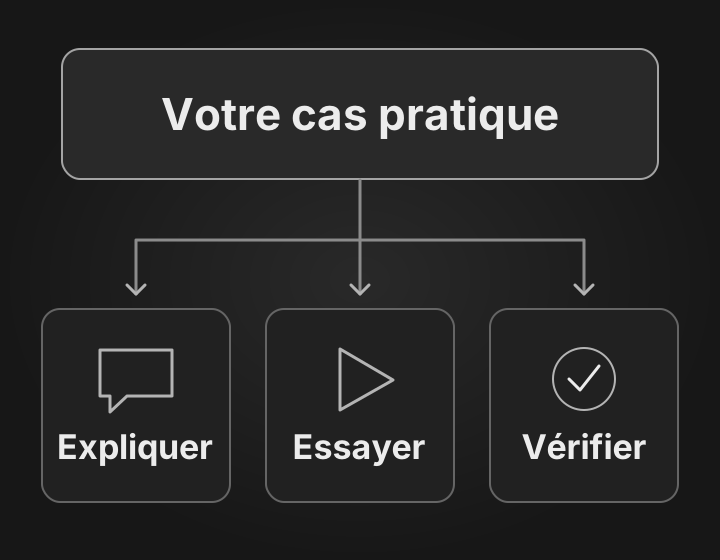
Démonstrations dans un environnement autorisé, exercices guidés, pratique sur les cas préparés avec l’équipe et relecture collective.
Fiche de cadrage, canevas de demande, grille de vérification et modèle réutilisable adapté à l’équipe.
Tout savoir avant le devis
Repère de confiance : Programme conçu et animé par Ayoub Kahouadji. Programme mis à jour le 14 juillet 2026 par Ayoub Kahouadji.
Réponses avant de vous engager
Le niveau annoncé est « Débutant à intermédiaire ». Aucun prérequis technique ; disposer d’un compte Google Workspace autorisé, des accès nécessaires et de cas d’exercice validés par l’organisation.
Gemini dans l’environnement Google Workspace retenu pour la session, Gmail, Docs, Drive, Sheets, Slides et supports d’exercice autorisés, selon les accès réellement disponibles. Ordinateur connecté, compte Google Workspace prêt à être utilisé et accès confirmés aux outils retenus pour la session. Les accès nécessaires sont confirmés pendant le cadrage.
Oui lorsque leur utilisation est autorisée. Les informations sensibles ou confidentielles doivent être retirées ou remplacées par des données d’exercice. Cadrage des comptes et des données, puis ateliers personnalisés sur des cas autorisés dans Gmail, Docs, Drive, Sheets et Slides, avec recherche vérifiée et modèle réutilisable.
Le format prévu est : Présentiel, distanciel ou hybride. Les modalités exactes sont précisées dans la proposition.
Démonstrations dans un environnement autorisé, exercices guidés, pratique sur les cas préparés avec l’équipe et relecture collective. Le cadrage tient compte du public, du niveau et des tâches autorisées que vous souhaitez travailler.
Continuer ou comparer