
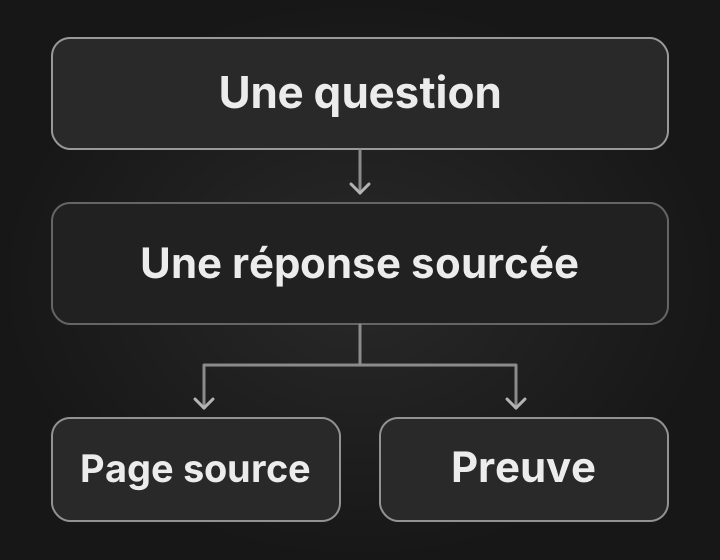
Mesurer la visibilité dans les réponses génératives était longtemps limité à des observations manuelles et à des signaux indirects. Google déploie désormais un rapport Search Console consacré aux fonctionnalités d’IA générative dans Search. Cette avancée apporte des impressions par page et par contexte, mais elle ne répond pas à toutes les questions d’attribution.
Réponse en bref
Le rapport de performances dans l’IA générative de Search Console couvre actuellement AI Overviews et AI Mode. Il permet d’observer des impressions et de les ventiler notamment par page, pays, appareil et date. Son déploiement reste limité à un sous-ensemble de propriétés et les sites sans volume suffisant peuvent ne pas le voir. Utilisez-le pour détecter quelles URL sont exposées et comment cette exposition évolue, puis croisez les données avec les visites et les conversions. Une impression ne prouve ni lecture, ni clic, ni influence sur une vente.
Ce que le rapport mesure
Une impression est comptée lorsqu’un lien vers le site est montré à un utilisateur dans une fonctionnalité générative couverte, selon les règles du rapport. Les données peuvent être regroupées par :
- pages : URL finale liée, généralement rattachée au canonical choisi par Google ;
- pays : pays d’origine de la recherche ;
- appareils : ordinateur, tablette ou mobile ;
- dates : jours, semaines ou mois selon la granularité disponible.
Le graphique est agrégé au niveau de la propriété, sauf lorsqu’un filtre d’URL est appliqué. La table change d’agrégation selon la dimension. Deux liens du même site dans une même fonctionnalité peuvent compter différemment selon la vue choisie. Il faut donc noter la configuration du rapport avant de comparer des exports.
Ce que le rapport ne dit pas
Le rapport ne permet pas automatiquement de connaître :
- la question exacte ayant déclenché l’affichage ;
- le passage de la page éventuellement utilisé par le système ;
- le texte complet de la réponse générée ;
- la position d’un lien dans une hiérarchie stable ;
- l’effet de l’impression sur une conversion ;
- les données des expériences encore limitées à Search Labs.
Ces absences ne rendent pas la donnée inutile. Elles déterminent simplement les conclusions autorisées.
Séparer impressions, visites et conversions
Ces trois niveaux répondent à des questions différentes. Les réunir dans une même lecture évite de transformer une exposition en résultat commercial supposé.
| Niveau | Source | Question | Conclusion prudente |
|---|---|---|---|
| Impressions | Search Console | quelles pages sont montrées ? | une exposition a été comptée |
| Visites | analytics ou logs | quelles sessions atteignent le site ? | un trafic a été observé |
| Conversions | événements métier | quelles actions utiles suivent ? | une action a eu lieu dans le parcours |
Le passage d’un niveau au suivant n’est jamais automatique. Une impression sans visite peut être normale. Une visite peut venir d’un autre élément de Search. Une conversion peut dépendre de plusieurs contacts précédents.
Configurer la mesure avant l’analyse
1. Vérifier la propriété
Utilisez une propriété qui couvre les URL réellement analysées. Les données sont rattachées aux propriétés et aux URL canoniques choisies par Google. Une mauvaise segmentation entre sous-domaines peut rendre les comparaisons incomplètes.
2. Choisir une période stable
Commencez par quatre semaines complètes si le volume le permet. Comparez ensuite avec une période de durée équivalente. Notez les jours incomplets et les données préliminaires signalées par une ligne pointillée.
3. Exporter avant de filtrer davantage
Conservez un export brut par page et par date. Les rapports Search Console ont des limites de lignes et appliquent des règles d’agrégation. L’export fournit un état daté qui pourra être relu après une refonte.
Pour conserver automatiquement l’historique futur à plus grande échelle, le guide sur l’export Search Console vers BigQuery détaille la configuration, la complétude des partitions et quatre vues SQL contrôlées.
4. Tenir un journal des changements
Pour chaque URL, notez :
- modification du titre ou du contenu ;
- changement de canonical ;
- redirection ou migration ;
- passage en
noindexou modification d’extrait ; - incident serveur ;
- évolution du maillage interne.
Sans ce journal, une courbe reste une corrélation sans contexte.
Le protocole en six contrôles
Contrôle 1 : Disponibilité du rapport
Le rapport est encore déployé progressivement. Son absence peut venir d’une propriété non éligible au test ou d’un volume d’impressions insuffisant. N’en déduisez pas que le site n’est jamais montré.
Contrôle 2 : Canonical
Search Console affecte généralement les données à l’URL canonique choisie par Google. Si une page attendue est absente, recherchez d’abord une autre URL qui consolide ses signaux.
Contrôle 3 : Agrégation
Comparez des vues identiques. Un total par propriété n’est pas la somme naïve de toutes les lignes par page lorsque plusieurs URL du site apparaissent dans la même fonctionnalité.
Contrôle 4 : Anomalies et déploiements
Consultez les annotations et anomalies Search Console. Une erreur de journalisation ou un changement de périmètre peut déplacer une courbe sans changement réel du site.
Contrôle 5 : Visites
Dans l’outil d’analytics, analysez les pages d’entrée organiques, les référents disponibles et les événements. Les politiques de consentement, bloqueurs et redirections peuvent réduire la mesure.
Contrôle 6 : Effet métier
Définissez une conversion avant de lire les données : formulaire valide, appel cliquable, inscription ou autre action utile. Conservez son dénominateur. « Trois leads » ne signifie rien sans sessions, période et méthode d’attribution.
Exemple de lecture
Supposons qu’un guide passe de 100 à 180 impressions génératives entre deux périodes comparables. Les visites organiques restent stables et deux formulaires sont reçus au lieu d’un.
La conclusion autorisée est : l’exposition comptée du guide a augmenté, tandis que les visites sont stables et que les conversions observées passent de un à deux sur la période. La conclusion interdite est : AI Mode a doublé les leads. Le volume est faible et aucun chemin individuel ne prouve cette causalité.
Construire un tableau de bord sobre
Pour chaque URL prioritaire, gardez :
| Champ | Fréquence |
|---|---|
| impressions génératives | hebdomadaire |
| variation contre période comparable | hebdomadaire |
| sessions organiques d’entrée | hebdomadaire |
| conversions et taux | mensuel ou selon volume |
| dernière modification réelle | à chaque changement |
| anomalie ou migration | dès occurrence |
| décision prise | après revue |
Une décision peut être « ne rien changer ». Évitez de réécrire une page chaque fois que la courbe bouge. Attendez assez de données et cherchez un problème réel.
Ajouter les plateformes sociales et vidéo sans mélanger les rapports
Depuis juillet 2026, Search Console déploie aussi des propriétés de plateforme pour suivre les contenus publiés sur Instagram, TikTok, X et YouTube dans Google Search et Discover. Ces propriétés peuvent montrer clics, impressions, publications et requêtes pour le compte vérifié.
Le guide dédié à Search Console pour les réseaux sociaux et la vidéo décrit la création et la vérification d’une propriété, puis une baseline de 28 jours pour lire comptes, publications, requêtes et surfaces sans les confondre avec les données du site.
Ce signal complète la mesure du site, mais il ne fait pas partie du rapport IA générative de la propriété web. Gardez donc deux vues séparées :
- la propriété du domaine pour les pages du site et les impressions dans AI Overviews ou AI Mode ;
- les propriétés de plateforme pour la découverte des contenus sociaux et vidéo dans Google.
Reliez ensuite les deux au niveau métier avec des URL suivies, les pages d’entrée et les conversions disponibles. Une hausse de visibilité d’une vidéo ne prouve pas qu’elle a causé une impression générative du site.
Limites
Le rapport, son périmètre et ses métriques peuvent évoluer pendant le déploiement. Les règles de confidentialité et d’agrégation limitent le détail disponible. Search Console ne remplace ni un outil d’analytics, ni un CRM, ni un protocole manuel multi-moteurs. Ce tableau structure l’analyse mais ne fournit pas une attribution causale.
Articles liés
- Recherche multimodale dans Search Console : lire le nouveau filtre
- Google AI Overviews : rendre une page éligible
- Google AI Mode : concevoir des contenus utiles
- Mesurer sa visibilité dans les moteurs de réponse
Prochaine étape
Exportez une période de référence, choisissez cinq URL prioritaires et créez le journal des changements avant toute interprétation. Pour cadrer le tableau de bord, décrire les données disponibles.
Sources vérifiées
- Source externe, support.google.com , consultée le 10 août 2026
- Source externe, developers.google.com , consultée le 10 août 2026
- Source externe, developers.google.com , consultée le 10 août 2026
- Source externe, support.google.com , consultée le 10 août 2026
- Source externe, developers.google.com , consultée le 10 août 2026
- Source externe, developers.google.com , consultée le 10 août 2026